Dolphin Cloud: обзор сервиса для управления рекламными аккаунтами
Опубликовано: 27.08.2026
Когда десятки рекламных аккаунтов становятся рутиной, а для профита нужно ещё больше кампаний, приходится делегировать рекламу специальным сервисам, которые масштабируют вашу работу. Один из таких сервисов — Dolphin Cloud.
Что такое Dolphin Cloud?
Это мультитул для одновременного запуска рекламы в нескольких кабинетах Facebook (максимальное число кабинетов — сколько угодно).
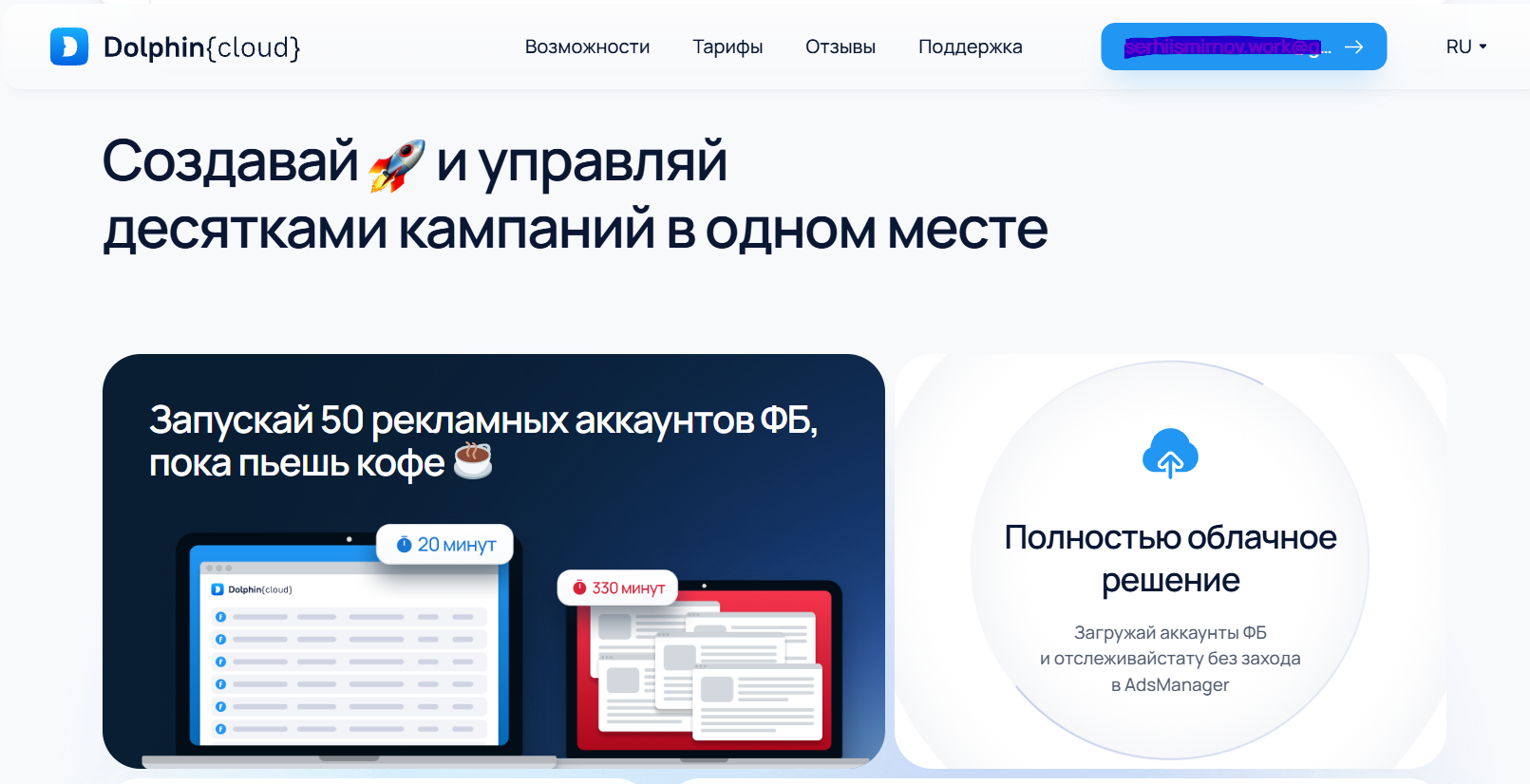
Почему мультитул? Dolphin Cloud не ограничивается только заливкой объявлений, их запуском и остановкой — с его помощью производят и много других операций. Из-за многофункциональности и обилия инструментов его и называют мультитул.
Работает Dolphin Cloud так:
- Вы подключаете токены рекламных аккаунтов;
- Сервис получает к ним доступ;
- Через панель управления вы проводите необходимые операции сразу в нескольких аккаунтах и кабинетах.
Важнейшие разделы Dolphin Cloud
Функционал сервиса богатый и в таком количестве кнопок, функций легко запутаться. Но все детали разбирать необязательно — главное, знать ключевые функции и уметь ими пользоваться. Пройдёмся по ключевым разделам.
Аккаунты и кабинеты
Здесь находится основная часть функций по управлению автозаливом:
- Добавить/удалить аккаунты, фанпейдж и БМ;
- Привязать платёжки;
- Просмотреть статистику по кампаниям, адсетам и объявлениям.
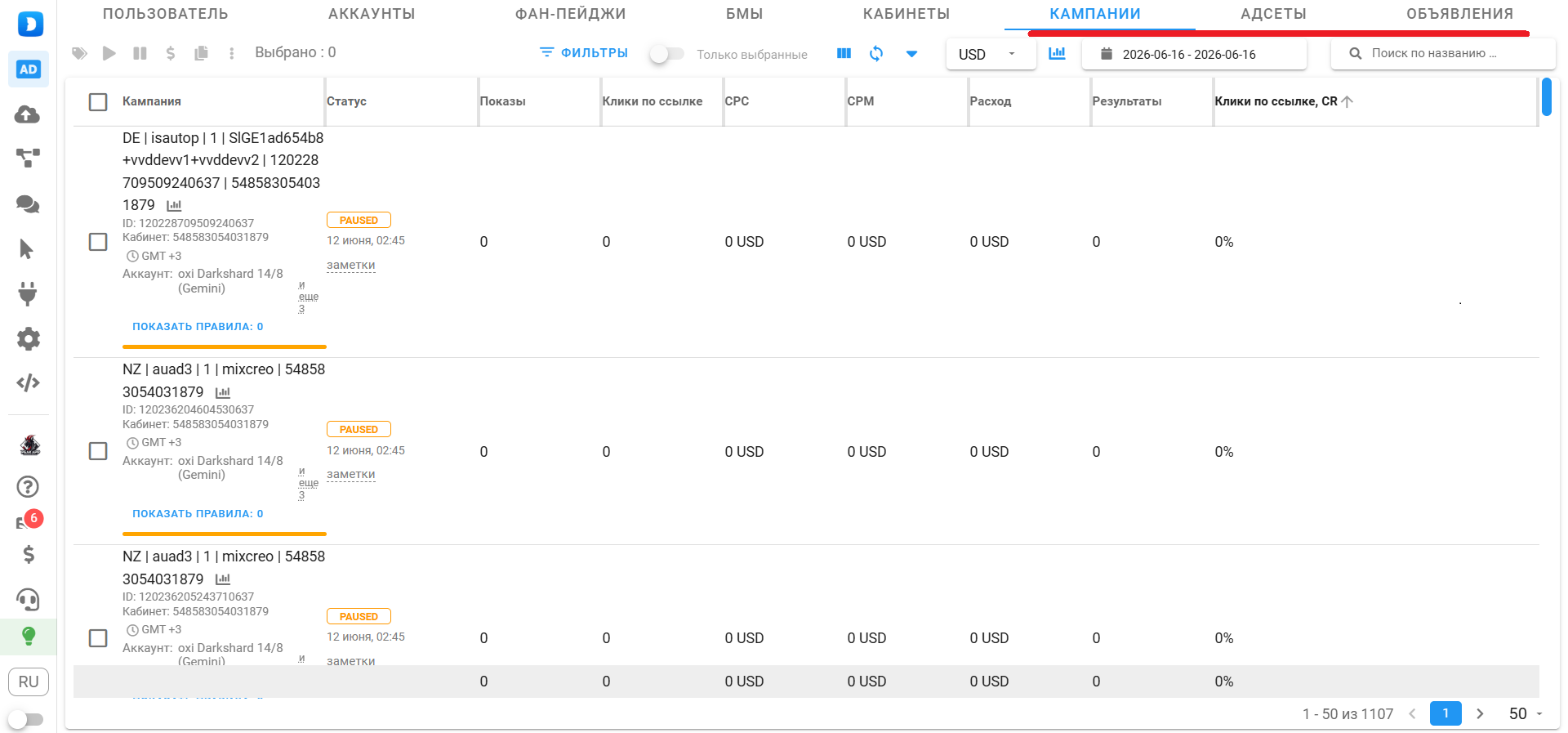
И если последний пункт не нуждается в пояснениях, то первые два стоит рассмотреть подробнее.
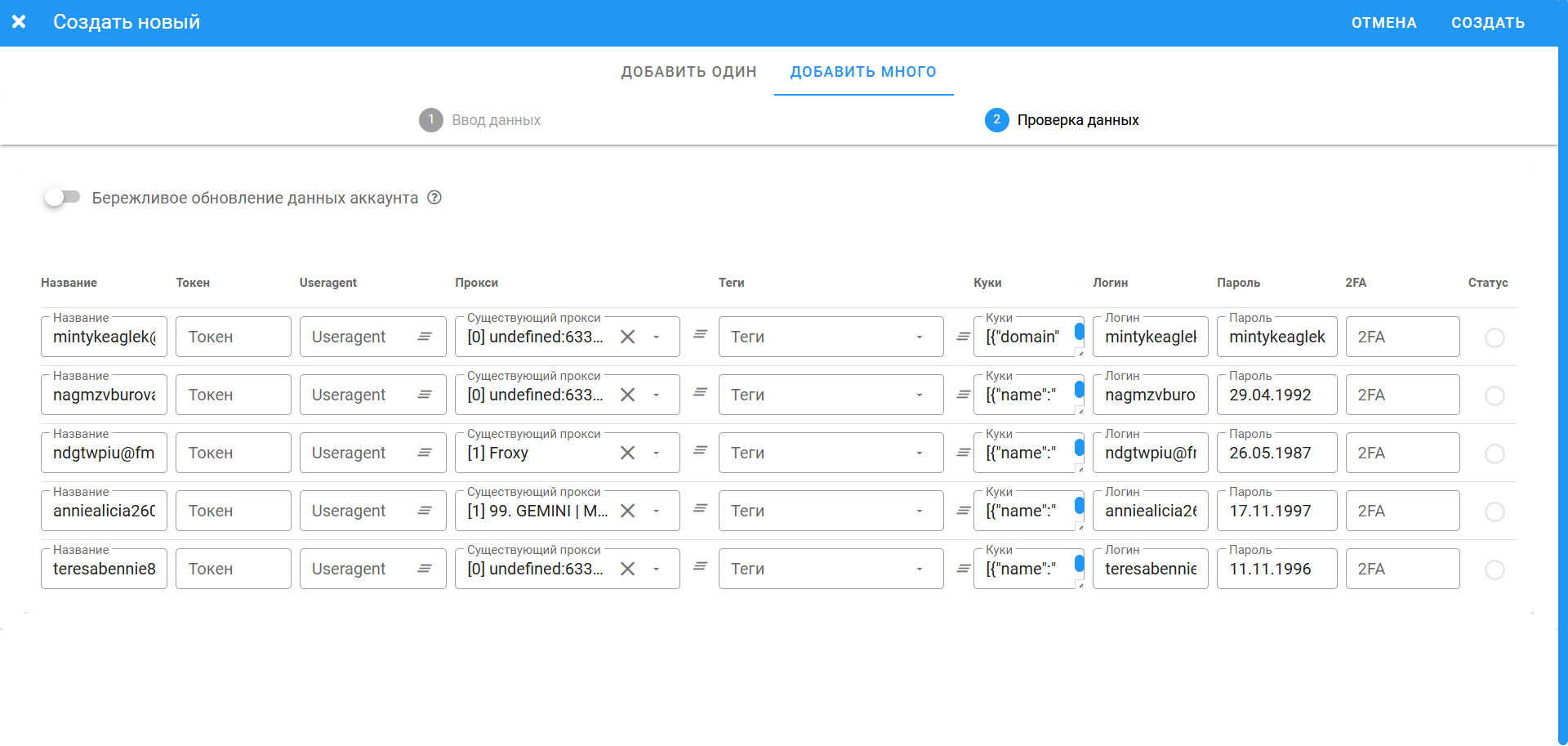
Добавление и удаление аккаунтов, фанпейдж и БМ. Первый шаг — это добавить аккаунты в Dolphin Cloud. Для этого откройте соответствующую вкладку и нажмите «Добавить». Откроются две формы добавления аккаунтов: одиночная и массовая.
Так как FB-акки обычно приобретают у селлеров, их удобнее вставлять через массовое добавление. Просто добавьте файл, который получили от продавца аккаунтов.
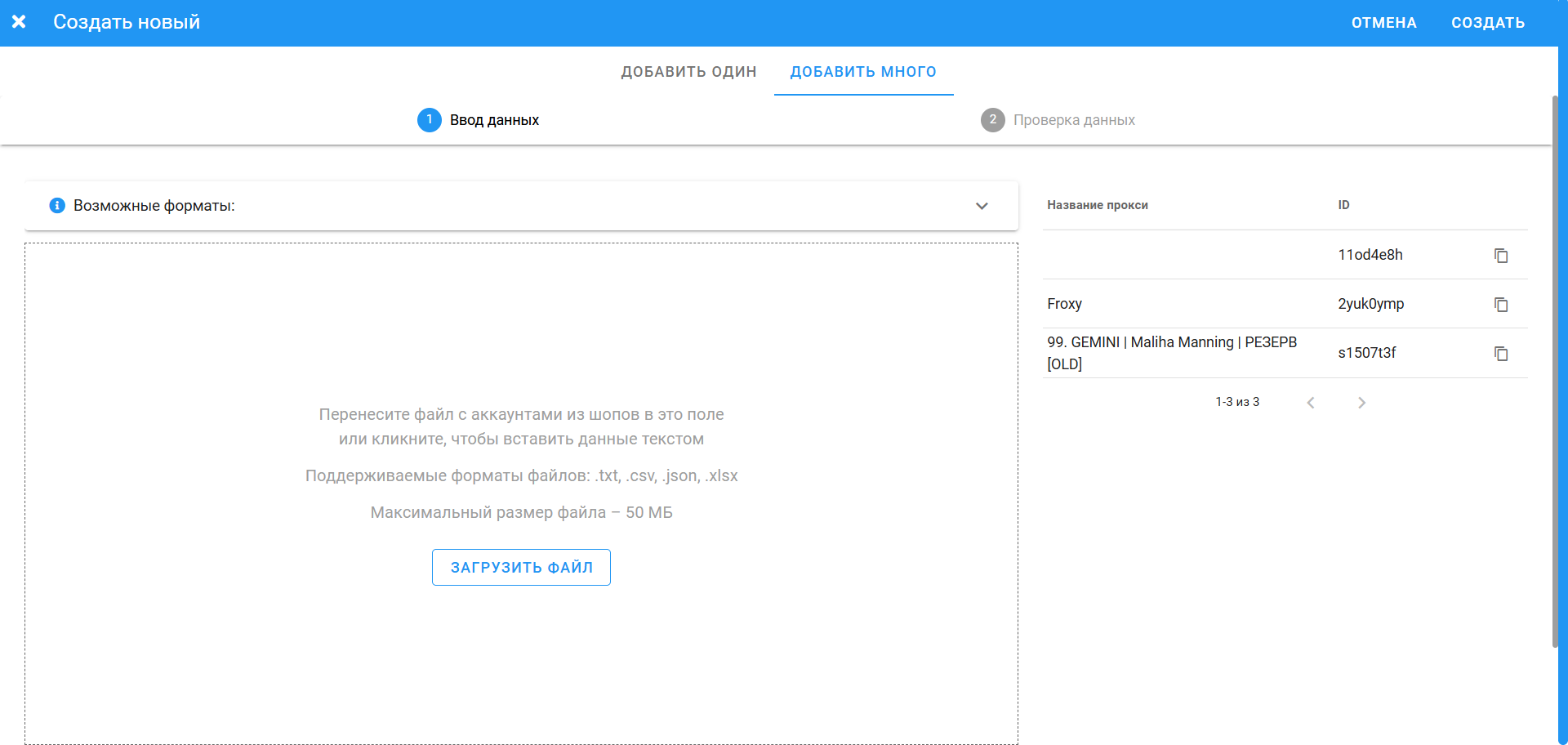
После добавления файла нужно перейти в раздел «Проверка данных», чтобы добавить прокси к аккаунтам и быстро приступить к работе.
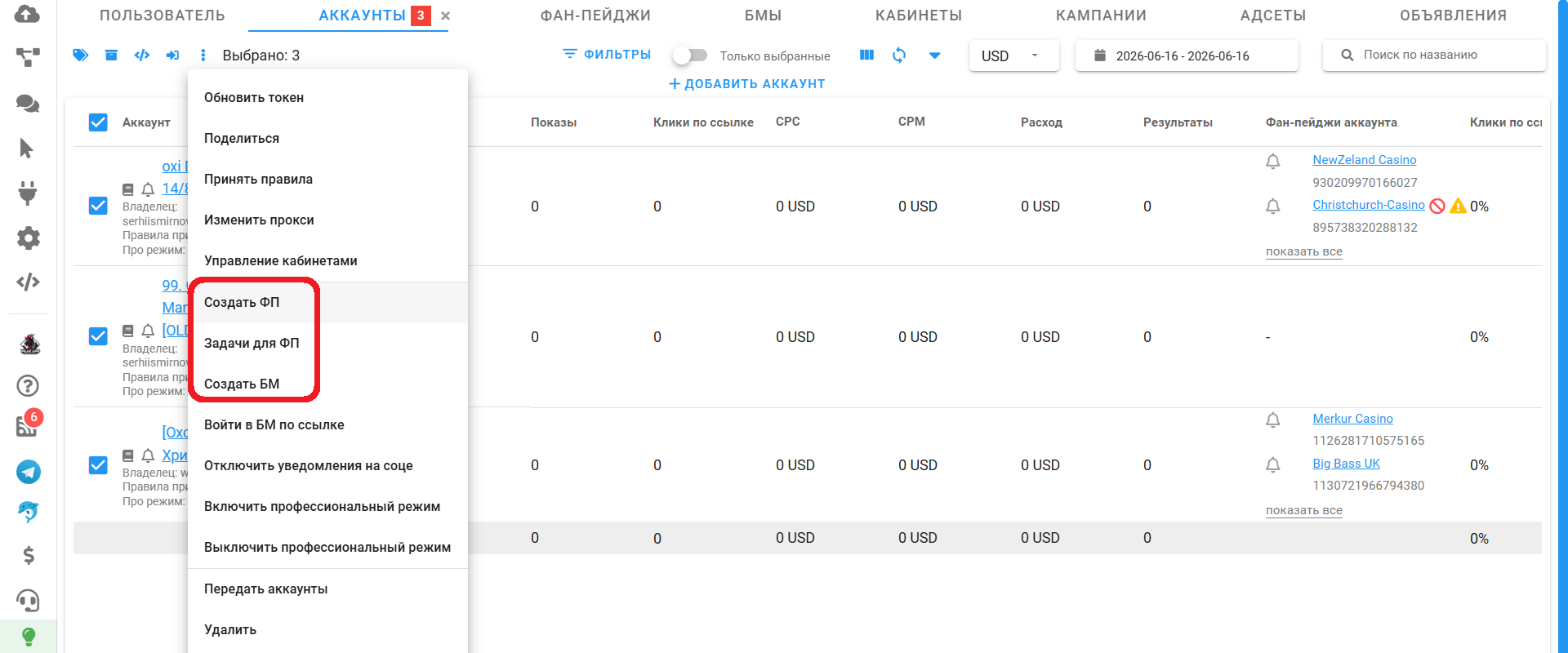
Фанпейдж и БМ создавать ещё проще. Для этого выделите добавленные аккаунты, а затем выберите опцию «Создать фанпейдж» или «Создать БМ».
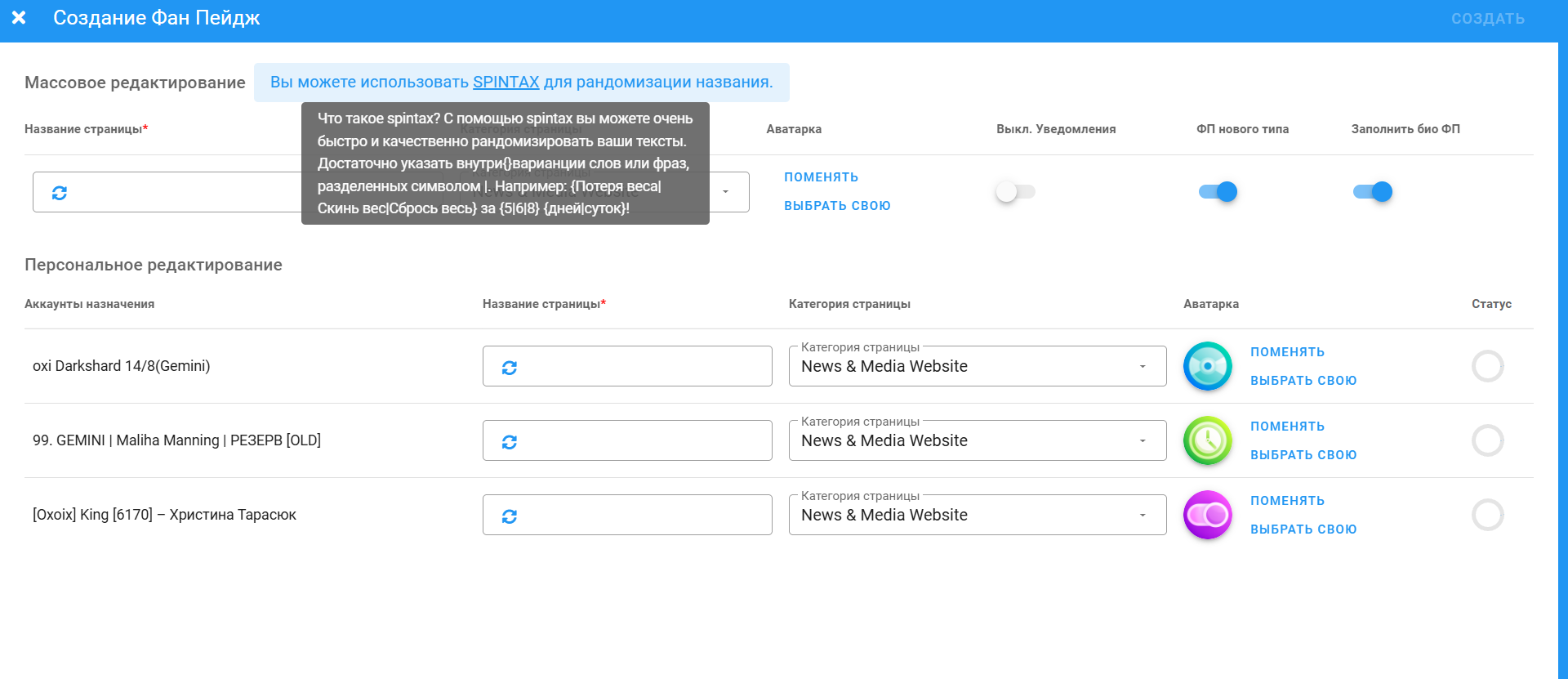
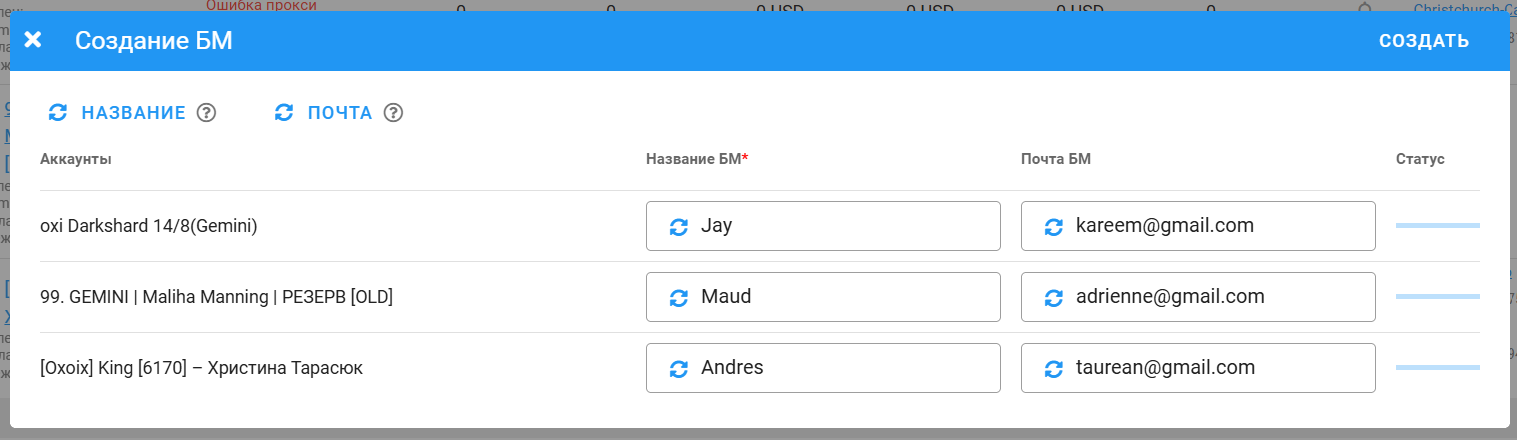
Далее вам понадобится просто придумать названия для фан-страниц или сгенерировать их автоматически. По желанию, можно использовать SPINTAX. Для БМ имя и почту также можно сгенерировать автоматически, причём, в любом количестве одновременно.
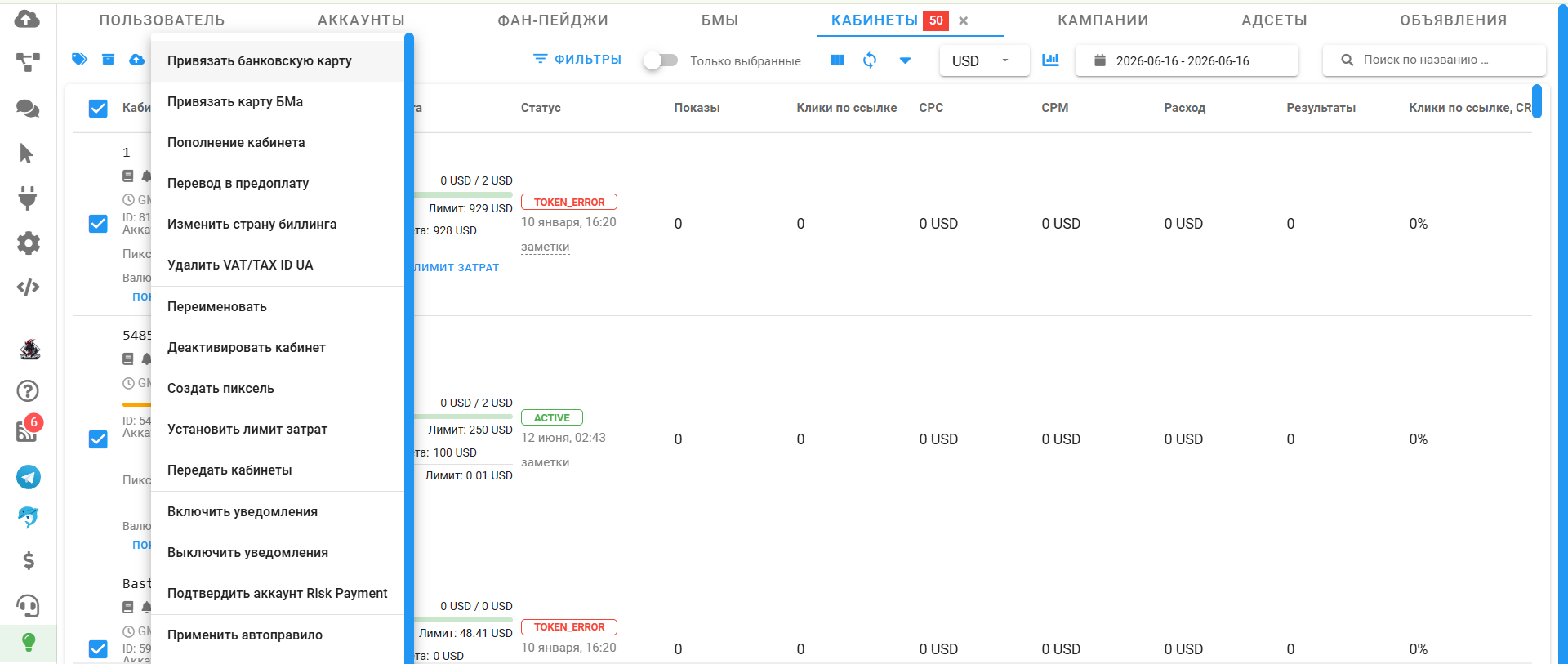
Привязка платёжек проводится в разделе кабинетов. Сначала нужно выделить кабинеты, затем навести курсор на три точки и выбрать функцию «Привязать банковскую карту».
Далее скопируйте данные карт и вставьте их списком в соответствующее поле. Выберите последовательное добавление, а также включите паузы между привязками. Паузы помогут избежать эффекта одновременного добавления карт, которое триггерит Facebook и может вызвать risk payment.
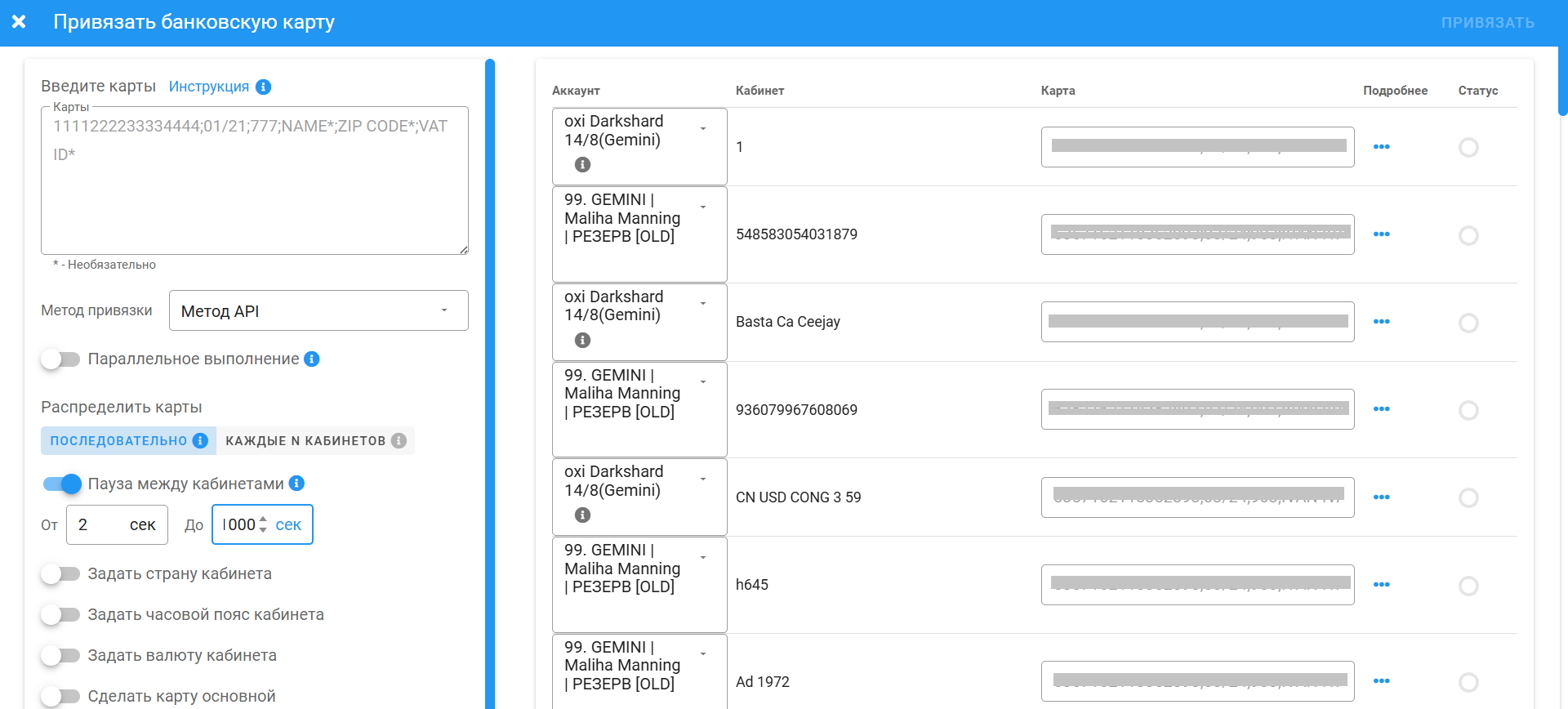
Аналогичным образом привязывают карты и к БМ, чтобы потом использовать их на кабинетах.
Заливка рекламы
Её проводят в разделе «Залить рекламу». Вы либо создаёте новую связку, где настраиваете бюджетирование и таргетинг, либо выбираете существующую. Здесь всё делается так же, как и при создании/редактировании кампании в Ads Manager Фейсбука. Настроив или выбрав связку, вы выбираете кабинеты, через которые она будет запущена.
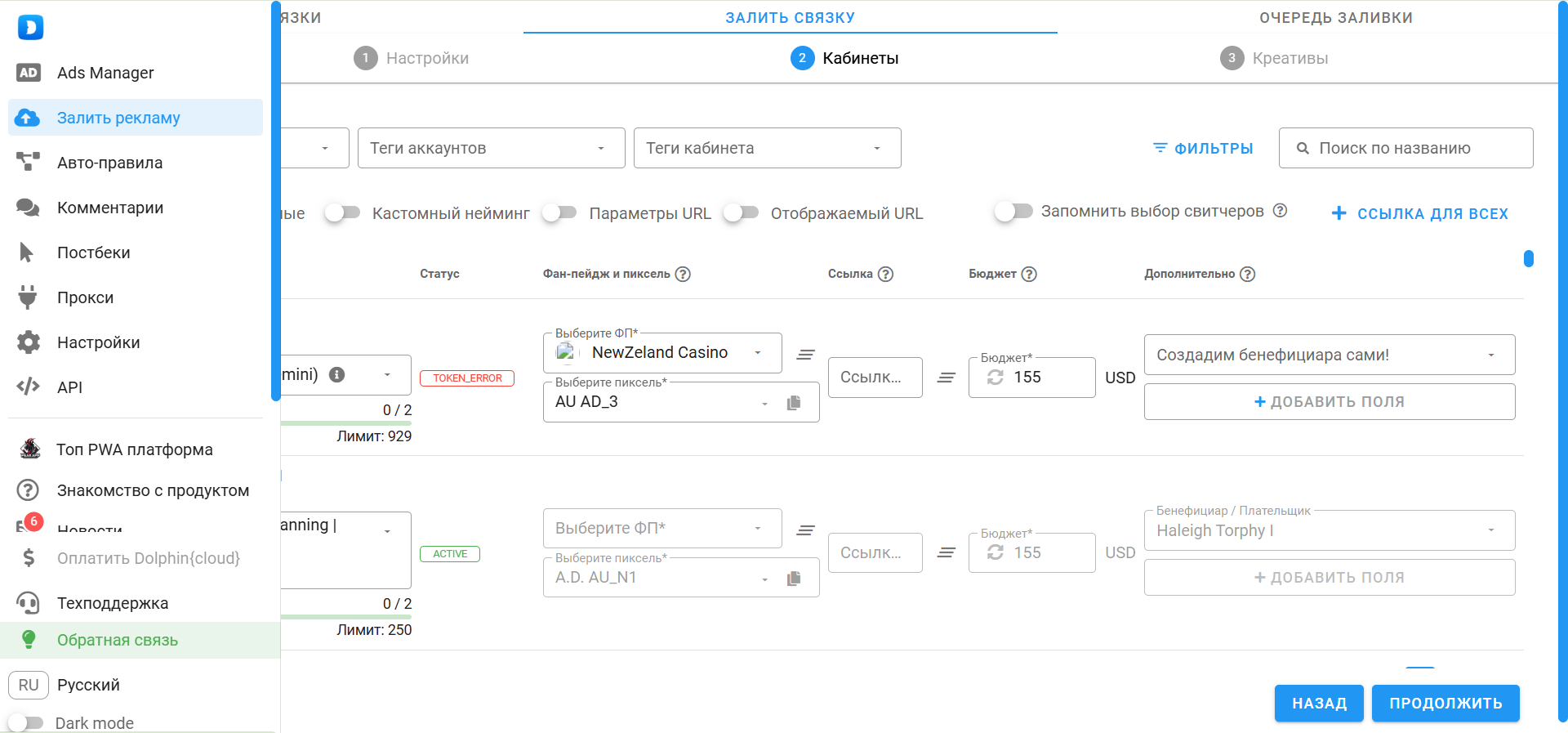
Затем перейдите к созданию креативов.
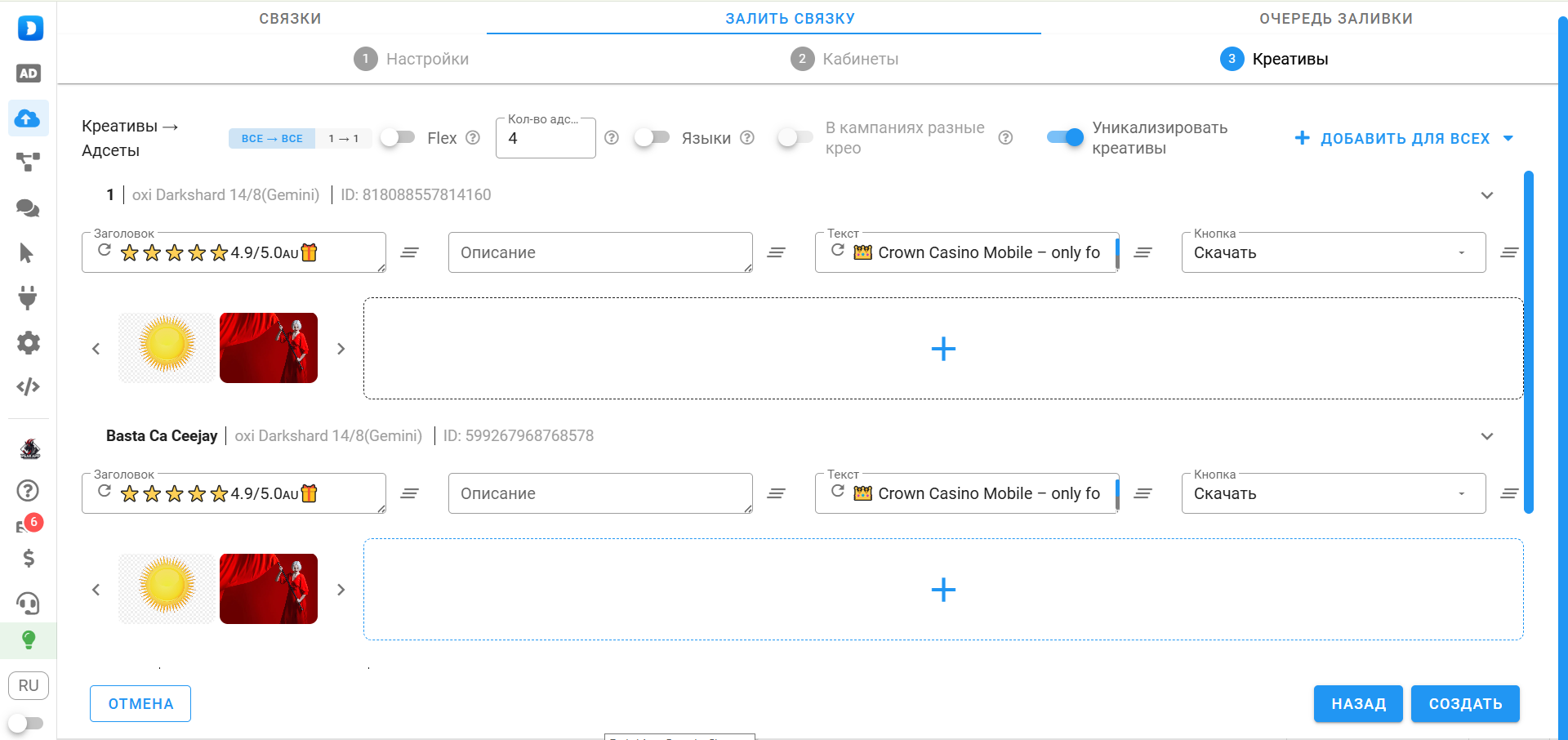
Тут достаточно загрузить картинки и сгенерировать заголовок + текст, нажав на круговые стрелки. Используя чужие картинки из спай-сервисов, либо свои старые крео, включите плашку «Уникализировать креативы»: она подменит метатеги изображений и Facebook воспримет их как новые крео.
Добавление прокси
Для работы с кабинетами нужно добавить прокси. Чтобы не тратить на них время при каждом добавлении аккаунтов, добавьте их единожды в соответствующий раздел.
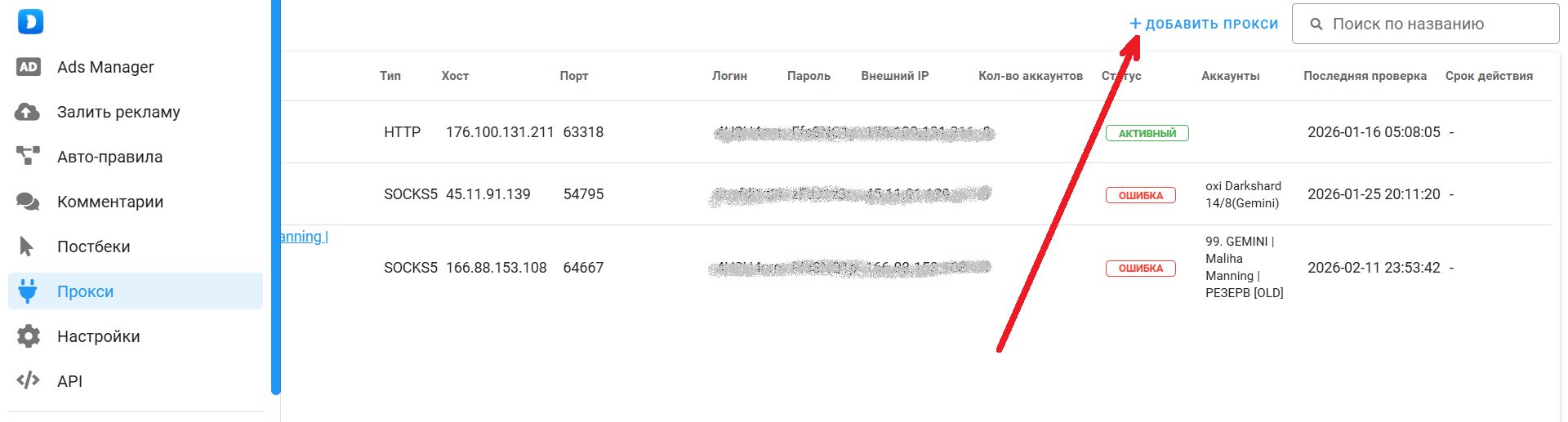
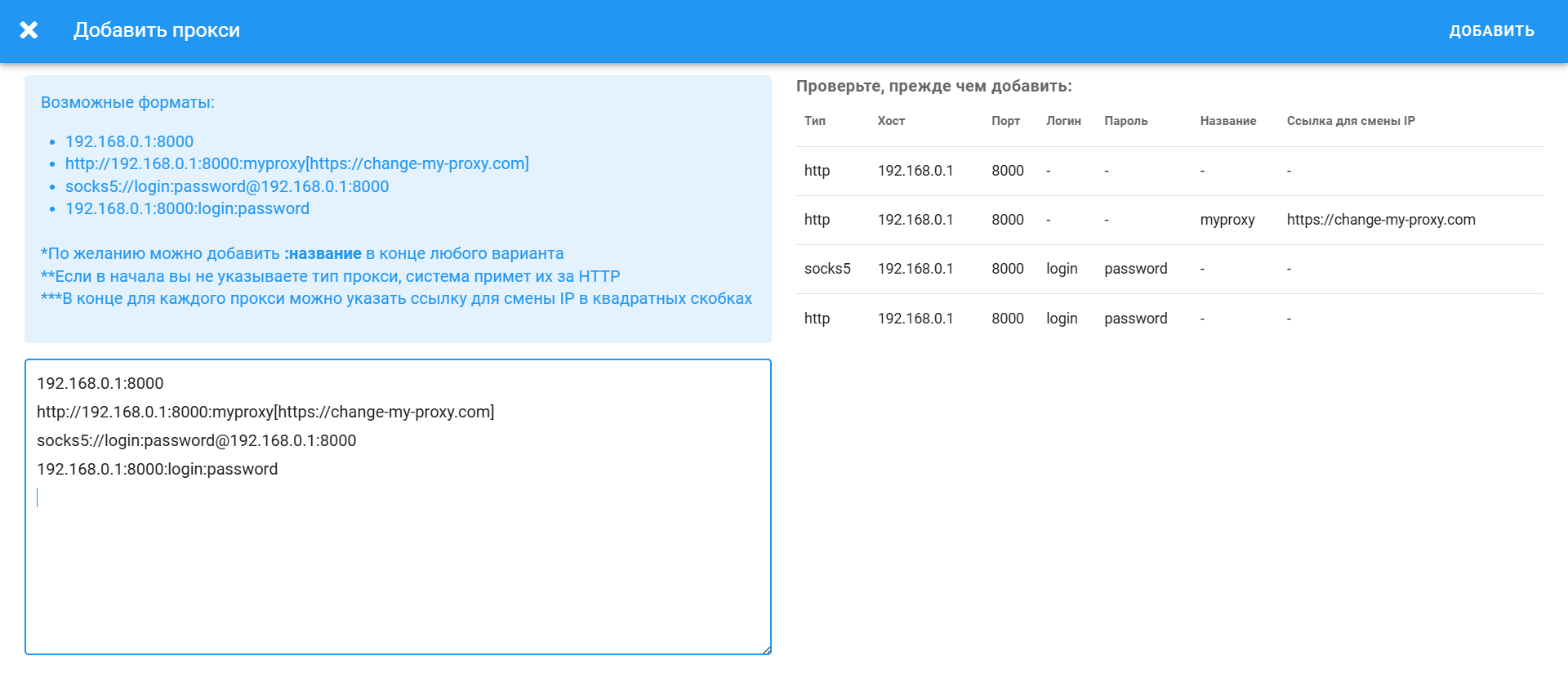
Прокси легко вставить списком, скопировав их у провайдера. Потом эти прокси-порты легко добавить в аккаунты в любом количестве.
Важно! Не работайте без прокси. Иначе кабинеты быстро получат бан. Для работы с Facebook выбирайте мобильные или резидентские прокси.
Автоправила
Для масштабирования и корректировки кампаний нужны автоправила. Фишка Dolphin Cloud в том, что автоправило не привязано к одному аккаунту и может применяться на любых рекламных кабинетах.
Для добавления автоправил откройте соответствующую вкладку и нажмите «Создать автоправило».
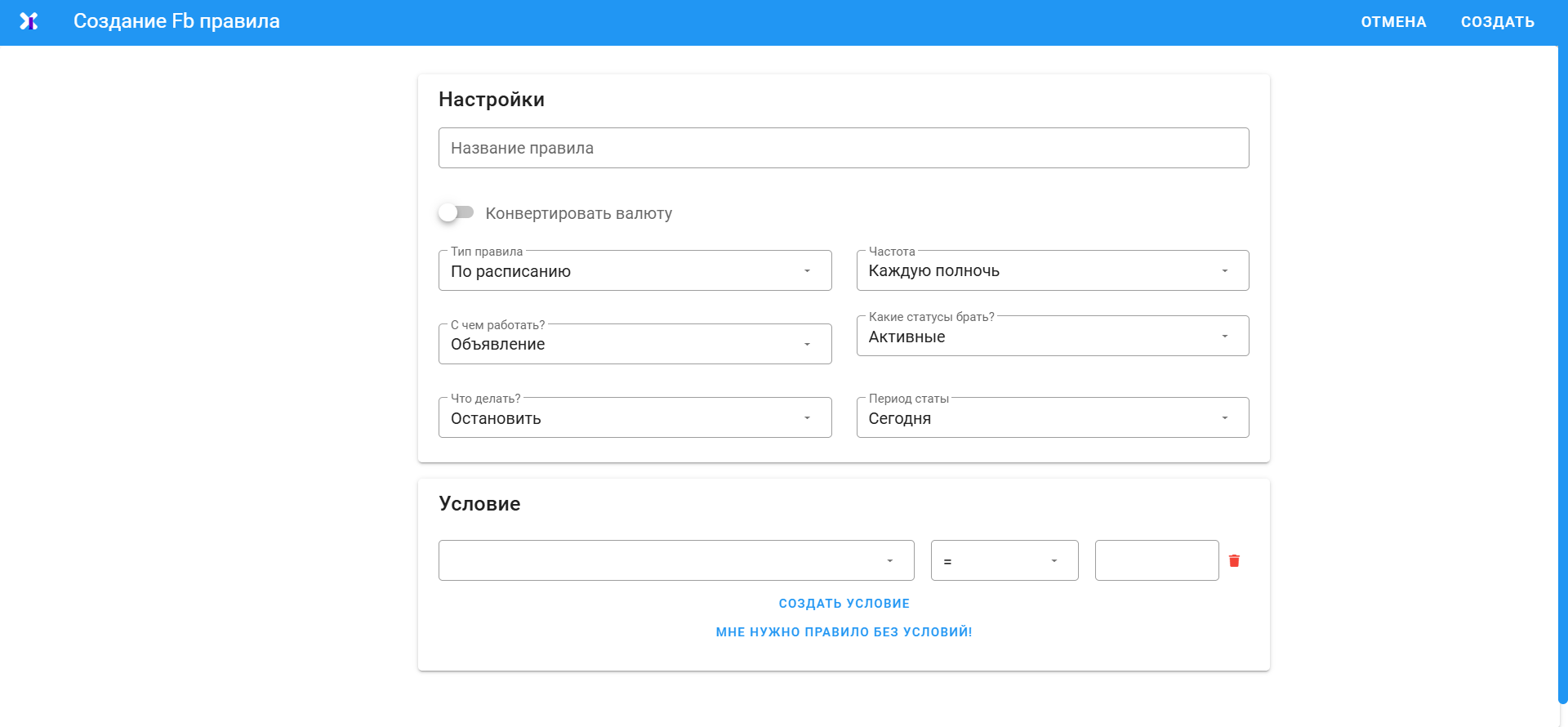
Тут вы задаёте условия и ответные действия на эти условия. После создания автоправила, его можно применить к любым кабинетам.
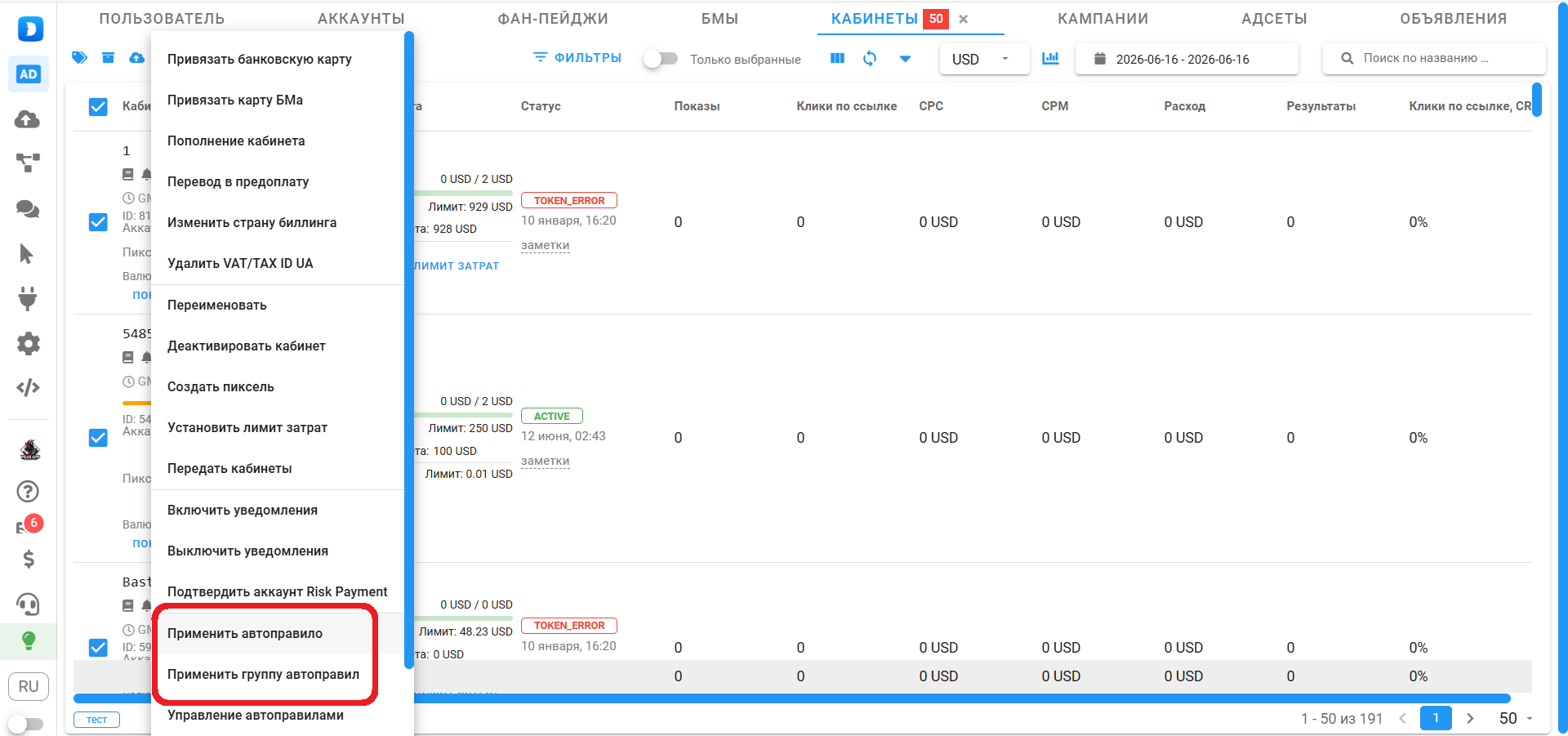
Для запуска рекламы и управления ею вам понадобится:
- Добавить аккаунты;
- Добавить прокси;
- Привязать платёжки к кабинетам;
- Создать автоправила (опционально).
Но для большего удобства стоит знать и о дополнительных возможностях Dolphin Cloud.
Прохождение рисков
Dolphin Cloud позволяет массово проходить risk payment. Для этого нужно зайти в раздел кабинетов и выбрать опцию «Подтвердить risk payment».
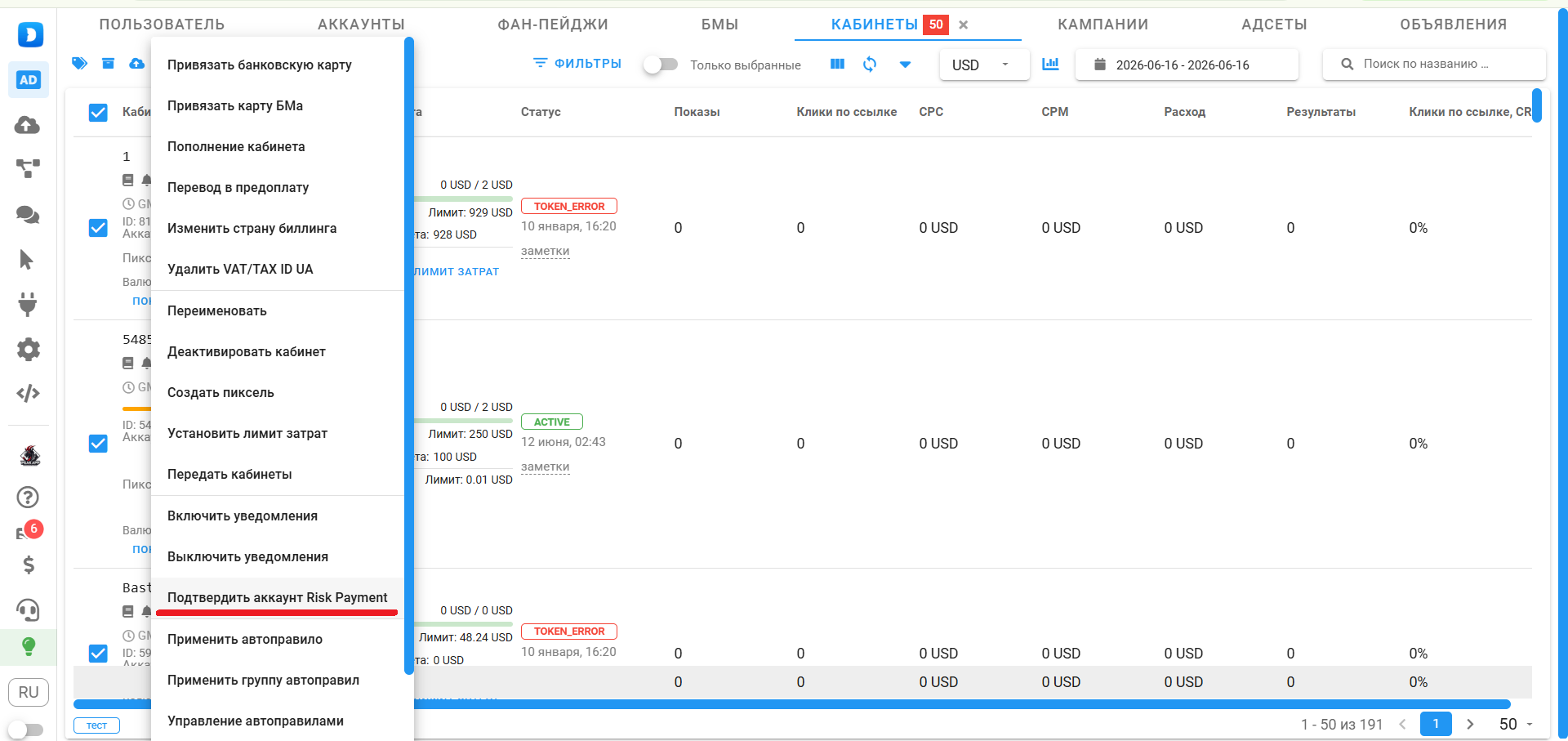
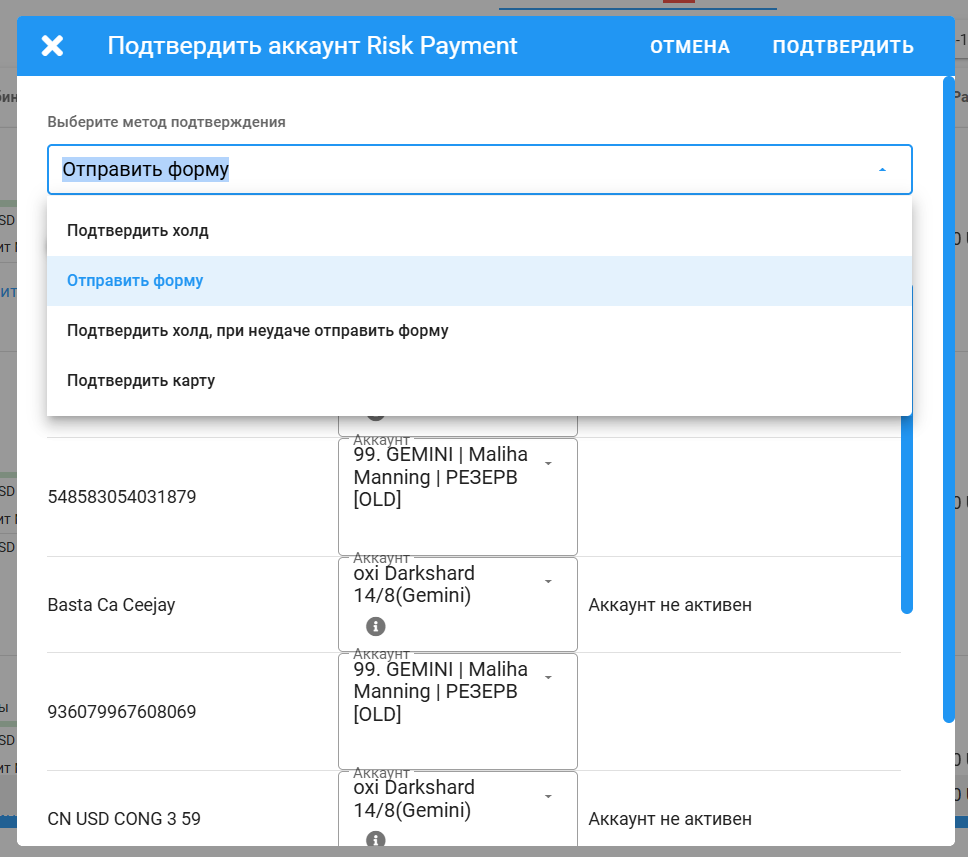
Далее просто выберите метод прохождения. При необходимости загрузите документы.
Мониторинг и чистка комментариев
В Dolphin Cloud есть раздел комментариев, где можно отслеживать комменты под вашей рекламой и управлять ими.
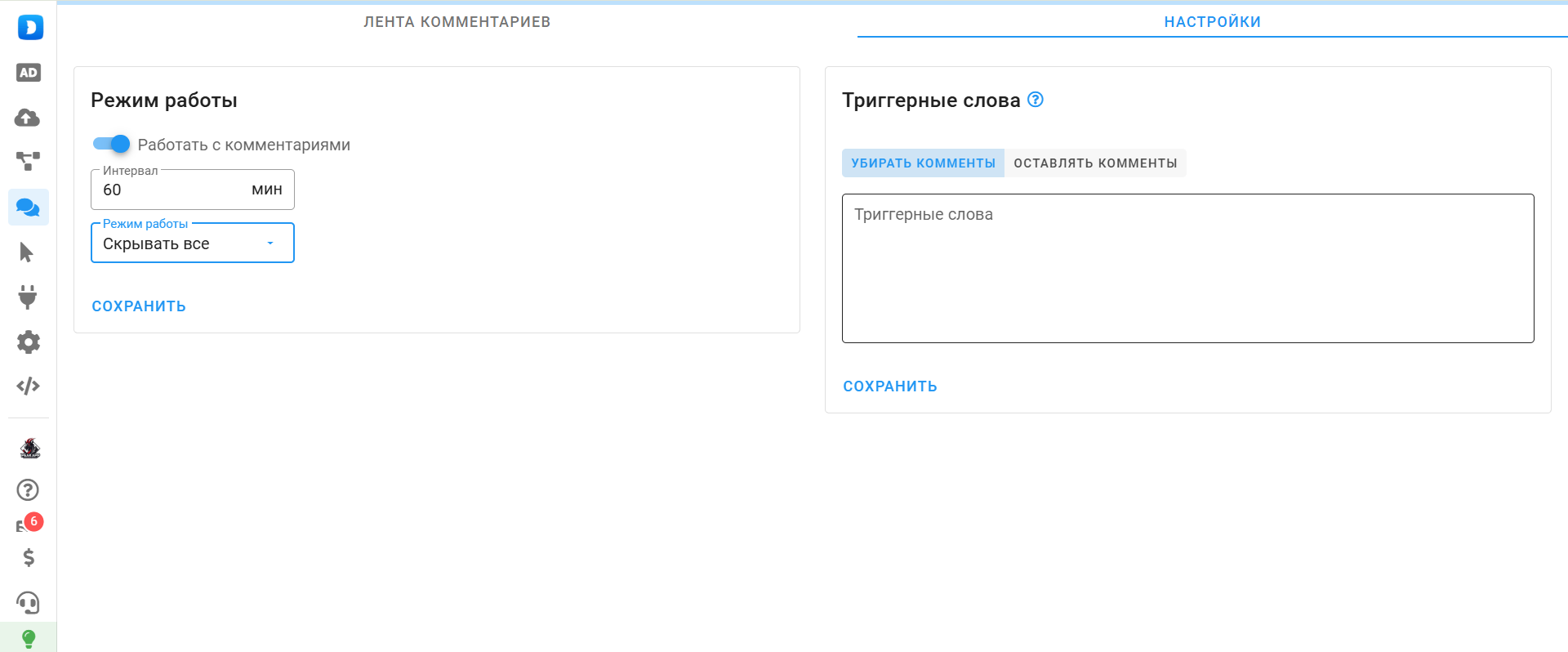
Чтобы настроить автоматическое удаление комментариев:
- Впишите триггерные слова;
- Выберите режим — оставлять или удалять. В первом комменты с триггерными словами остаются, а остальные удаляются, во втором — удаляются только комменты со словами-триггерами.
Интеграция с антидетект-браузерами
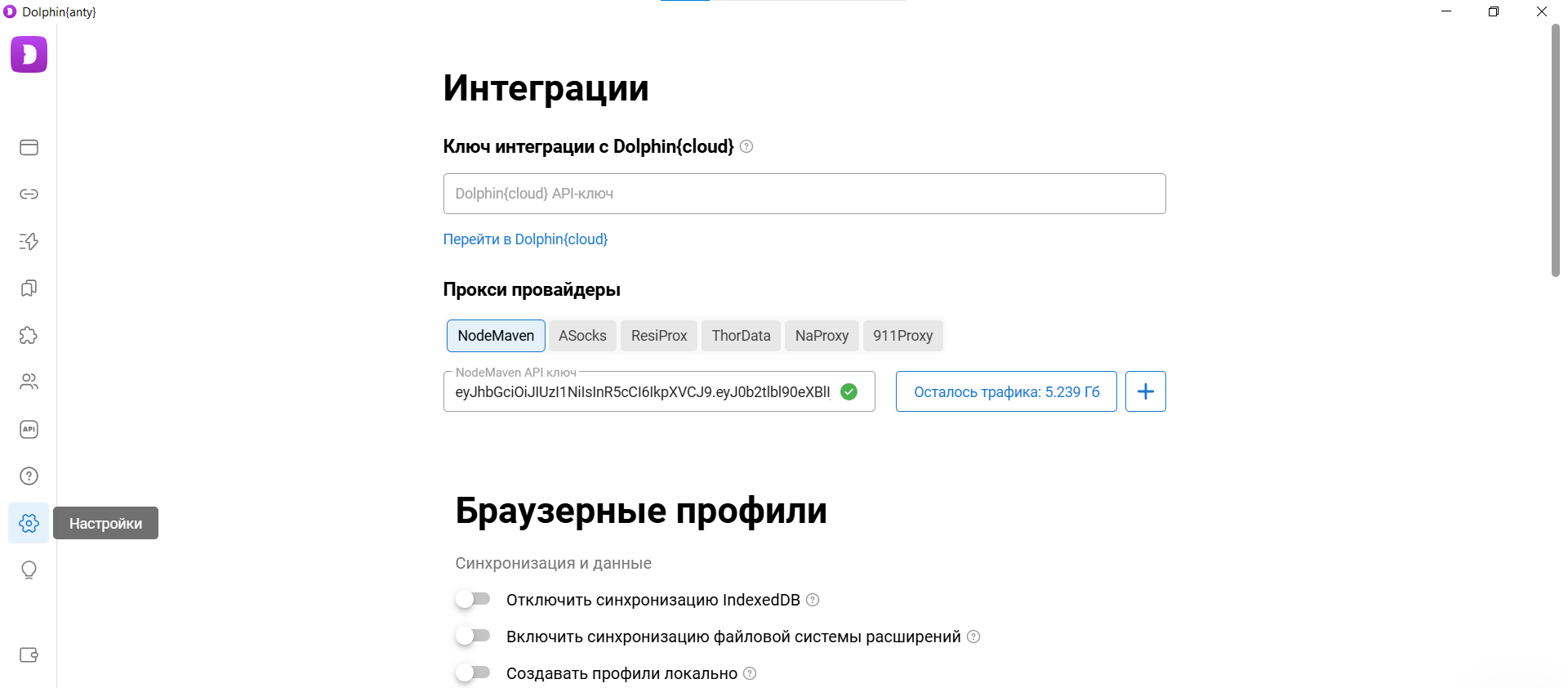
Если в антидетект-браузере у вас присутствуют рекламные аккаунты, их можно добавить в Dolphin Cloud прямо из антидетекта. Для интеграции перейдите в раздел настроек Dolphin Cloud, скопируйте оттуда токен и вставьте его в антидетект.
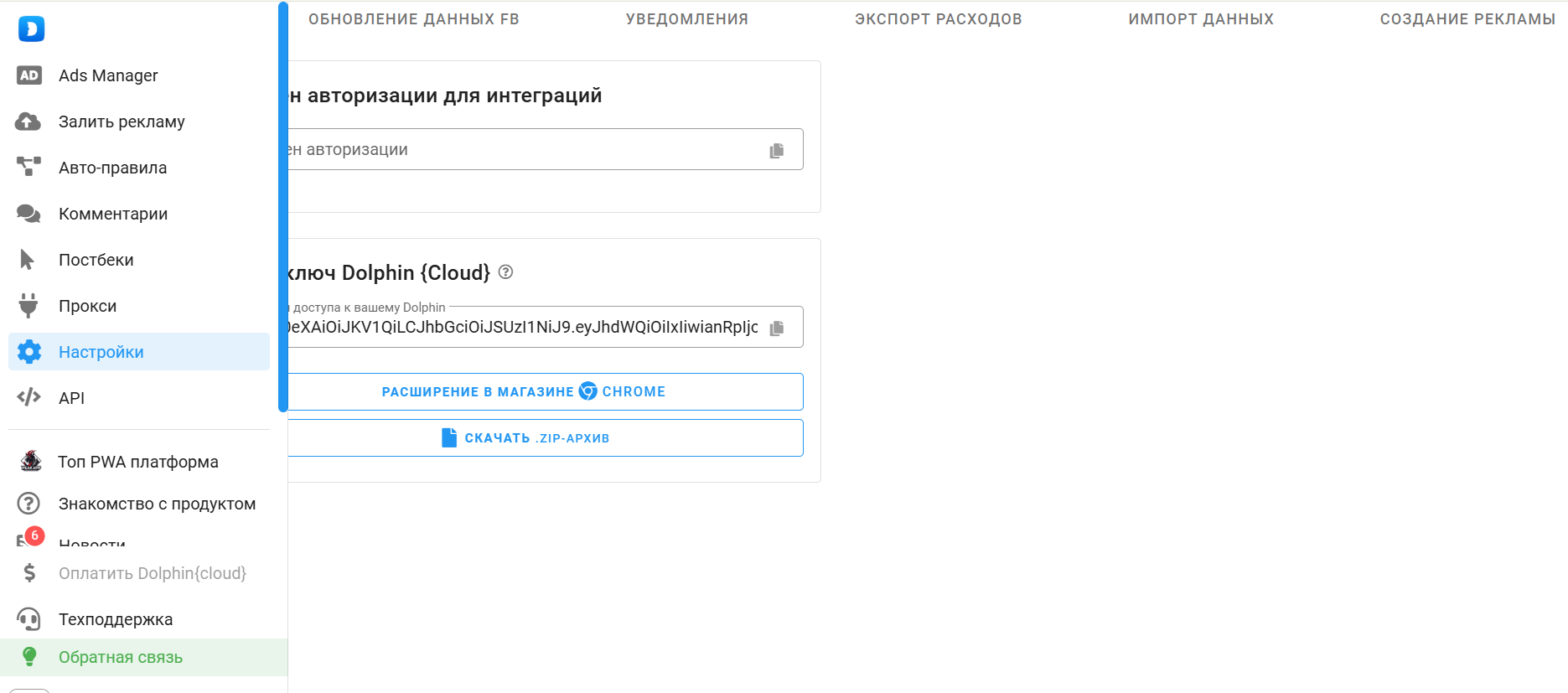
В антидетекте удалите текущий токен и вместо него вставьте скопированный.
Если вы используете другой антидетект, добавьте в браузерный профиль расширение Cloud.
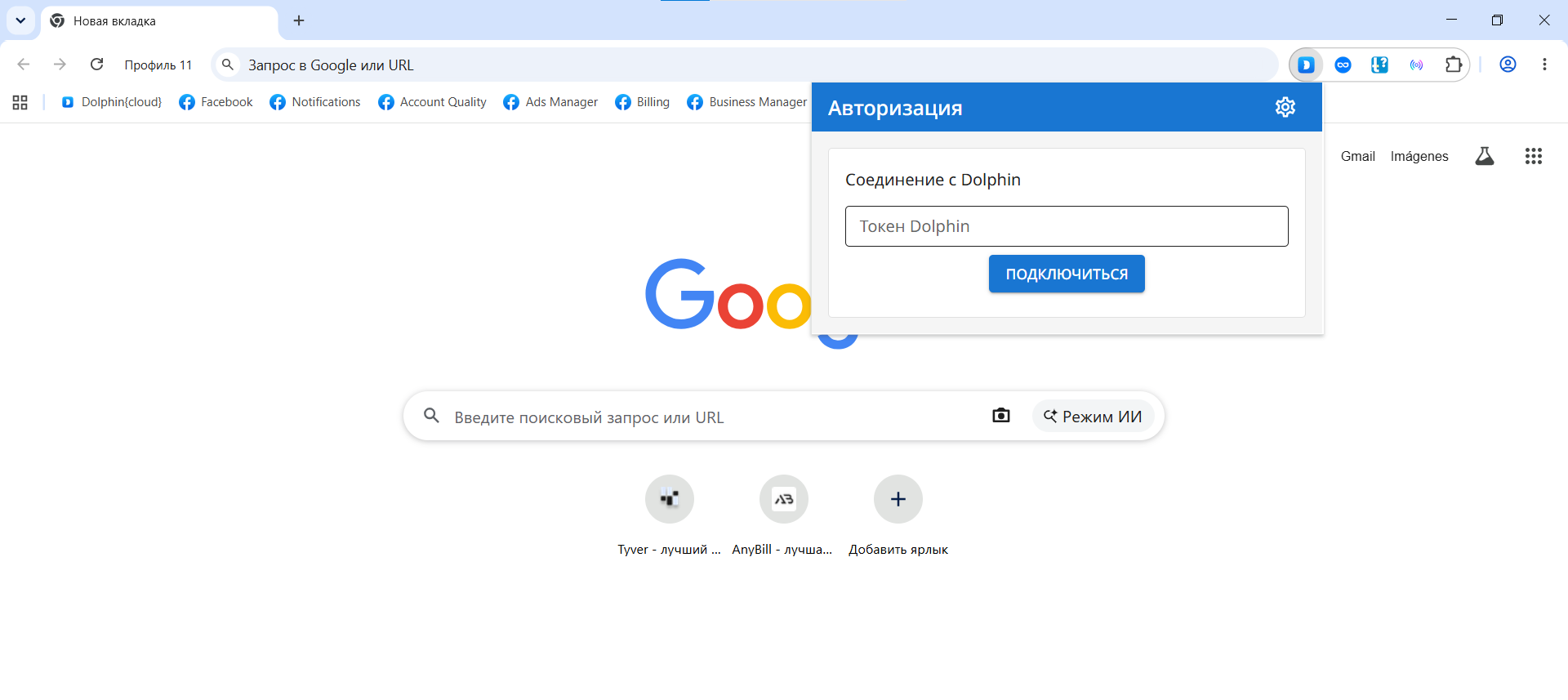
В поле для токена вставьте ключ из вашего аккаунта Dolphin Cloud и ваши аккаунты появятся в мультитуле.
Dolphin Cloud: меньше рутины — больше контроля
При работе с несколькими рекламными кабинетами Dolphin Cloud избавляет от большинства рутинных операций и позволяет управлять рекламой из единого интерфейса. Одновременный запуск крео с десятков аккаунтов, привязка платёжек, массовое создание ФП, БМ и добавление прокси — ускоряют запуск кампаний в десятки раз. Чем больше ваш масштаб, тем сильнее экономия времени.
Регистрируйся на SalesDoubler и узнавай про новые полезные инструменты для арбитража трафика.

контент-менеджер сайта SalesDoubler.pro